




Come usare un hard disk comune sulla tua Xbox 360: la guida definitiva (e fai da te)
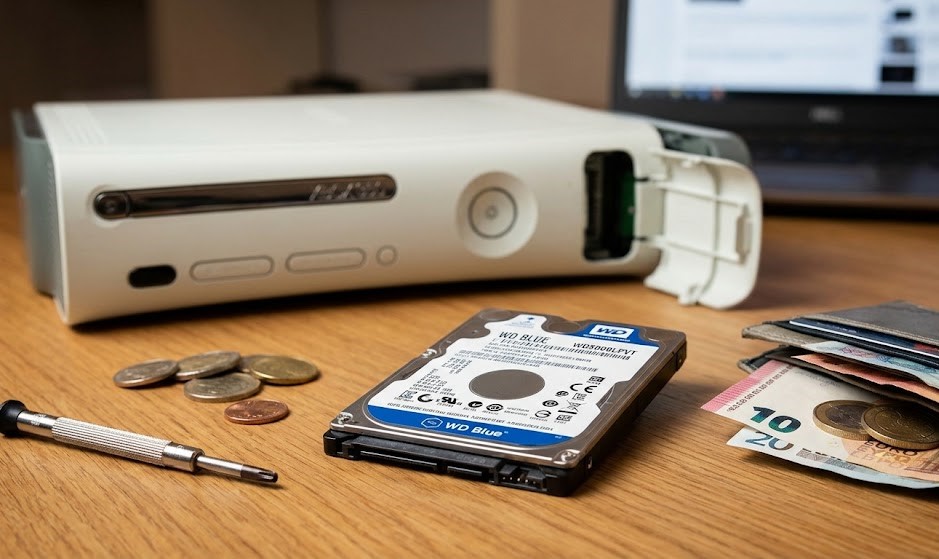
Hai mai guardato il prezzo degli hard disk ufficiali Microsoft per la tua Xbox 360 (o la versione Xbox 360 Slim) e hai pensato che fosse un’esagerazione? Comprare un disco marchiato Microsoft costa spesso fino a tre volte di più rispetto a un normale hard disk per laptop. Fortunatamente, esiste un trucco geniale e collaudato che permette di utilizzare un economico hard disk Western Digital standard, facendolo riconoscere alla console come se fosse originale al 100%.
In questa guida ti spiegheremo passo dopo passo, con un linguaggio semplice e alla portata di tutti, come trasformare un comune hard disk in un disco perfettamente compatibile con la tua Xbox 360, risparmiando un bel po’ di soldi!
1. Di cosa hai bisogno prima di iniziare
Prima di metterci all’opera, facciamo la spesa giusta. Non puoi usare una marca qualsiasi: per questa procedura è obbligatorio utilizzare un hard disk Western Digital compatibile.
Quale hard disk comprare?
Nel corso degli anni la compatibilità si è estesa a diverse capienze: puoi usare tagli da 20GB, 60GB, 120GB, 250GB, 320GB fino a 500GB (consigliamo i tagli più grandi per avere il massimo dello spazio al minor prezzo).
Le serie Western Digital supportate da software come Hddhackr includono:
-
Modelli compatibili:
BEAS / BEVS / BEVT / BPVT / LPVT / BEKT / BJKT / BPKT / BUDT / HLFS / BLFS / BPVX / LPCX -
Consiglio: La serie Western Digital Scorpio Blue (ad esempio il modello
WD2500BEVTda 250GB o equivalenti) è storicamente la scelta ideale e più economica. -
⚠️ Attenzione ai modelli moderni: Molti utenti hanno riscontrato problemi con il modello WD500LPLX: il disco si formatta ma la Xbox 360 non lo rileva. Evitalo per questo specifico scopo.
Gli strumenti hardware e software necessari:
-
Una chiavetta USB (da formattare).
-
Il software Bootable USB Drive Creator Tool (per rendere la chiavetta avviabile).
-
Il programma Hddhackr v1.40.
-
Il file Security Sector (.BIN) specifico per la capienza del disco che hai scelto (es. 250GB, 320GB, 500GB).
-
Un set di cacciaviti Torx (T6 e T10) se vuoi inserire il disco nel guscio originale della Xbox 360.
2. Preparare la chiavetta USB e i file
La procedura richiede l’uso del computer tramite un prompt dei comandi in ambiente DOS (tranquillo, faremo tutto insieme).
-
Collega la chiavetta USB al PC.
-
Scarica e avvia Bootable USB Drive Creator Tool (ricordati di fare clic destro e selezionare “Esegui come amministratore”).
-
Seleziona la tua chiavetta USB, imposta il file system su FAT, spunta la voce per la formattazione rapida e la creazione del disco avviabile (Quick format and Create bootable drive).
-
Clicca sui tre puntini per selezionare la cartella con i file di boot MS-DOS (solitamente inclusi nel tool) e premi Start.
-
Scarichi ora il file Security Sector corrispondente alla capienza del tuo nuovo hard disk (trovi i file online per 20GB, 60GB, 120GB, 250GB, 320GB e 500GB) e il programma HddHackr v1.40.
-
Copia sia HddHackr che il Security Sector all’interno della chiavetta USB appena creata.
-
Importante: Rinomina il file del Security Sector (ad esempio
HDDSS_250GB.BINo quello da 320GB) semplicemente inHDDSS.BIN.
3. Collegare l’hard disk al PC e configurare il BIOS
-
Spegni il computer. Per sicurezza ed evitare di formattare per errore il disco del tuo PC, scollega tutti gli altri hard disk presenti nel computer e collega solo il nuovo Western Digital.
-
Accendi il PC ed entra nel BIOS (premendo ripetutamente tasti come Canc, F2 o F12 all’avvio).
-
Cerca le impostazioni SATA e assicurati che la modalità operativa sia impostata su ATA, Legacy o che l’opzione AHCI sia disabilitata. Questo passaggio è fondamentale: se il BIOS è impostato male, Hddhackr non vedrà il disco.
-
Imposta il computer in modo che si avvii dalla chiavetta USB (premi ad esempio F11 all’avvio per scegliere il disco di boot).
4. Eseguire l’hack con Hddhackr
-
Ti ritroverai davanti a una schermata nera in stile DOS (prompt dei comandi).
-
Digita
hddhackre premi Invio. -
Il programma elencherà tutte le unità collegate al PC. Individua il numero associato al tuo hard disk Western Digital (ad esempio il numero 5).
-
Il programma ti chiederà se vuoi effettuare un dump, un flash o un restore: digita F per procedere al Flash.
-
Quando richiesto, inserisci il nome del file di sicurezza (
HDDSS.BIN). -
Apparirà un avviso che indica che le informazioni nel file non corrispondono al firmware del disco e ti chiederà se vuoi procedere comunque: rispondi di sì.
-
Ti verrà chiesto se desideri creare le partizioni (0, 2 e 3): rispondi nuovamente di sì.
A questo punto il gioco è fatto! Sulla tua chiavetta USB verrà salvato un file fondamentale chiamato
UNDO.BIN: custodiscilo gelosamente nel caso tu voglia un giorno riportare il disco alle condizioni di fabbrica.5. Smontare il vecchio hard disk e recuperare i dati (Salvataggi e giochi)
Se vuoi mantenere i tuoi vecchi salvataggi, i giochi arcade o l’emulatore della prima Xbox, puoi trasferirli sul nuovo disco.
-
Collega il vecchio hard disk della Xbox 360 al PC e avvia Windows.
-
Scarica un programma di gestione file per Xbox come Xplorer 360 Extreme 2 (da avviare come amministratore).
-
Vai su Drive > Open > Harddrive per leggere il contenuto.
-
Per salvare l’emulatore Xbox Classic, vai su Drive > Backup Partition 2 e salva il file sul PC.
-
Per i salvataggi e i profili, puoi copiare il contenuto della cartella all’interno della Partition 3 > Content.
-
Spegni il PC, scollega il vecchio hard disk e collega il nuovo disco appena hackerato.
-
Riapri Xplorer 360 e seleziona Drive > Restore Partition 2 per rimettere l’emulatore, oppure usa strumenti come Party Buffalo Drive Explorer per gestire al meglio i dati sul nuovo disco.
Infine, se possiedi una Xbox 360 Slim, puoi inserire fisicamente il disco direttamente nell’apposito alloggiamento laterale della console (rimuovendo la griglia di aerazione laterale), senza bisogno di smontare alcun guscio esterno.
Domande Frequenti (FAQ)
-
Hddhackr non rileva il mio hard disk: Nel 99% dei casi il problema è legato alla configurazione SATA nel BIOS (assicurati di aver disattivato AHCI o attivato la modalità Legacy/ATA). Se persiste, prova a cambiare computer.
-
La Xbox 360 non vede il disco dopo il flash: Puoi utilizzare il software Data Lifeguard Diagnostic di Western Digital da PC per testare e pulire l’unità prima di riprovare la procedura.
-
Posso usare l’UNDO.BIN di qualcun altro se ho perso il mio? È altamente sconsigliato, poiché il file deve corrispondere esattamente al modello del tuo disco, pena il rischio di bloccare irrimediabilmente l’unità (brick).
Hai seguito tutti i passaggi con successo e la tua Xbox 360 riconosce finalmente lo spazio extra? Se hai dubbi o riscontri problemi con qualche passaggio, lascia un commento qui sotto!