



Possedere una Xbox 360 con modifica RGH o JTAG apre un mondo di possibilità, ma la gestione dei giochi e dei loro backup richiede la conoscenza delle procedure corrette. La dashboard Aurora è lo strumento più potente e intuitivo per gestire la tua libreria digitale, ma per far funzionare i giochi scaricati, devi posizionarli nel posto giusto e configurare il sistema affinché li riconosca.
In questa guida passo-passo, vedremo esattamente come trasferire i giochi dal tuo PC alla console, configurarli in Aurora, e risolveremo il dubbio comune sulla directory principale.
📋 Prerequisiti: Cosa ti serve
Prima di iniziare il trasferimento, assicurati di avere:
Xbox 360 Modificata (con o senza RGH/JTAG) con Aurora installata.
Un PC e una periferica USB (chiavetta o Hard Disk) formattata in FAT32 (gli altri formati non verranno riconosciuti).
I file del gioco nei formati supportati:
GOD (Games on Demand): Una cartella con un nome di 8 caratteri alfanumerici (es. 45410982).
Formato Estratto (XEX): Una cartella contenente file multipli, incluso l’eseguibile default.xex.
Il Punto Chiave: Dove vanno i Giochi?
La domanda fondamentale è: Dove devo mettere questi file? Per i giochi in formato GOD e la stragrande maggioranza dei backup, la directory corretta sulla memoria interna della console (Hdd1:) è:
Hdd1:\Content\0000000000000000\
La cartella di 16 zeri è la directory di sistema predefinita per tutti i contenuti installati (giochi completi, DLC, demo, patch). Se usi un Hard Disk esterno, la struttura è simile (Usb0:\Content\0000000000000000\), ma per comodità molti utenti preferiscono creare una cartella dedicata chiamata Games nella root del disco (Hdd1:\Games\ o Usb0:\Games\). Aurora supporta entrambi i metodi, a patto che tu configuri il percorso corretto, come ti spiegherò nei passaggi successivi.
📸 Guida Passo-Passo con Screenshot
Segui questi quattro passaggi fondamentali per trasferire e attivare i tuoi giochi. Ho incluso una sequenza di screenshot esplicativi dell’interfaccia di Aurora per guidarti visivamente.
Passaggio 1: Preparazione e Connessione USB
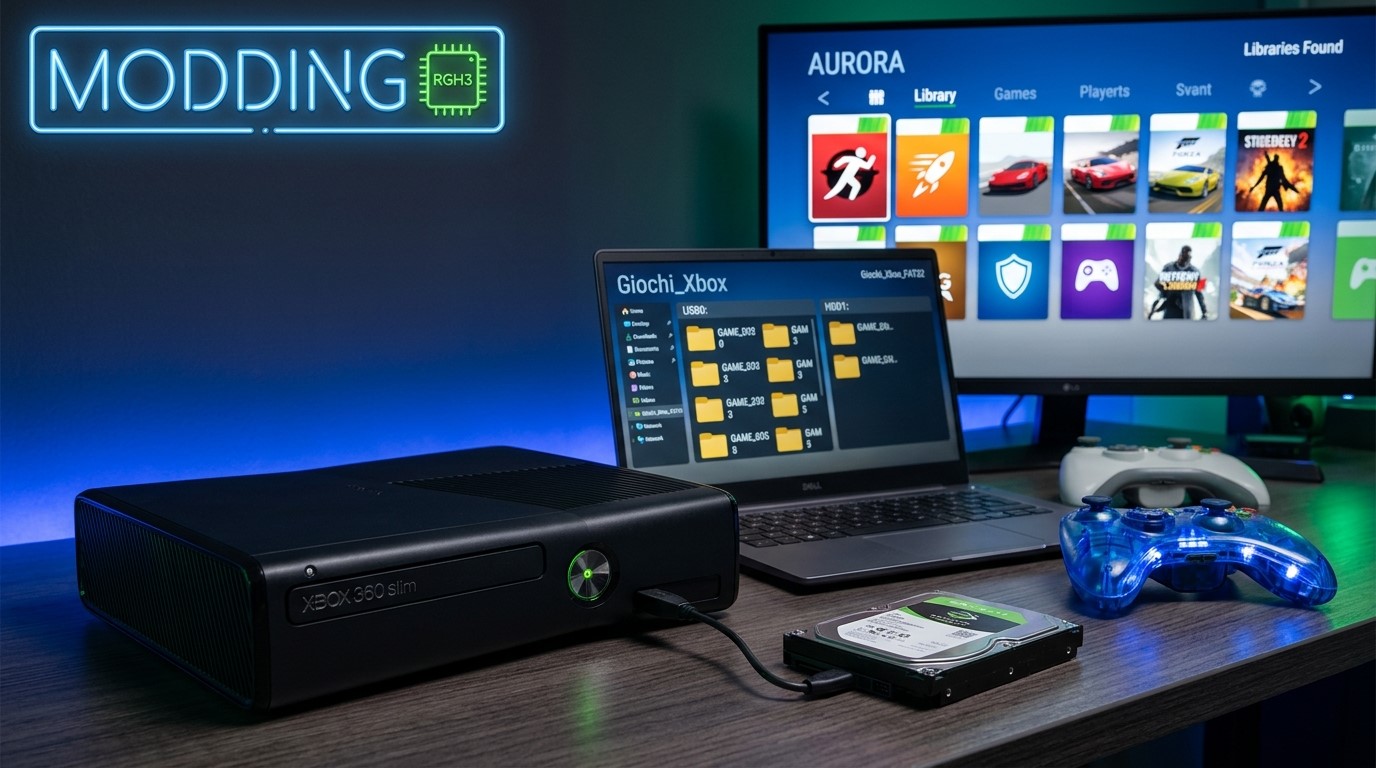
Il metodo più semplice è il trasferimento via USB. Prepara i giochi sul tuo PC, inserendoli all’interno di una cartella organizzata (es. Giochi_Xbox). Una volta completata la copia su PC, scollega la periferica USB e inseriscila in una delle porte della tua Xbox 360 accessa.
Aurora rileverà automaticamente la nuova periferica (di default la chiamerà Usb0).
Passaggio 2: Trasferimento nel File Manager
Per spostare i giochi dalla USB alla memoria interna della console (Hdd1), useremo il potente File Manager integrato in Aurora.
Dalla dashboard principale, premi Back per aprire il menu rapido e seleziona File Manager.
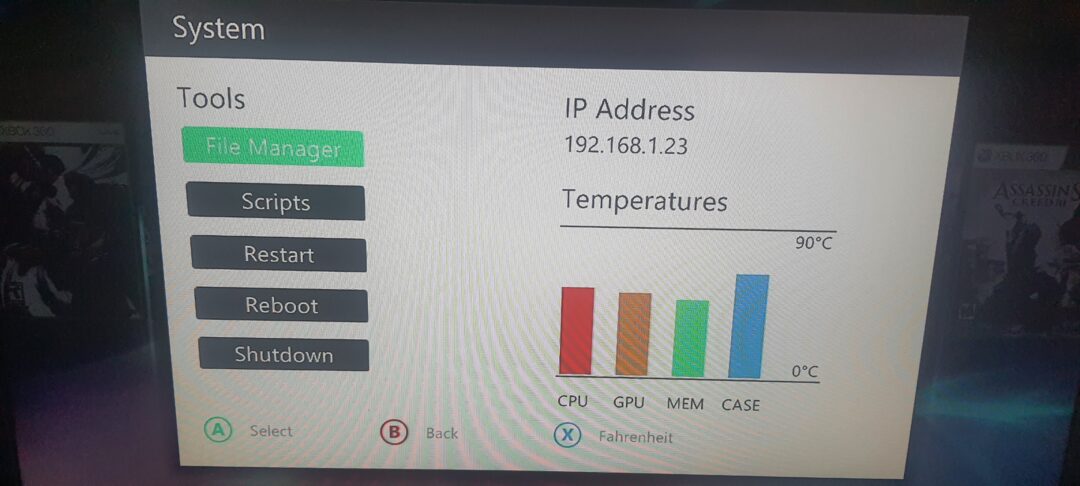 L’interfaccia a due finestre ti permette di navigare in due directory contemporaneamente.
 Nella finestra di sinistra, naviga nella tua USB (Usb0: o Mass0:) e seleziona la cartella del gioco che vuoi copiare.
Nella finestra di destra, naviga nella memoria interna (Hdd1:). Seleziona la cartella di destinazione (es. Hdd1:\Content\0000000000000000\ oppure Hdd1:\Games\) e fai Paste (dalla colonna di sinistra) per copiare il gioco selezionato precedentemente
All’inizio può sembrare difficile questo menu ma si impara velocemente, si selezione la cartella che si vuole copiare, ci si sposta con la freccia a sinistra nel menu a colonna a sinistra e si fa Copy (copia), poi ci si sposta nell’Hard disk della Xbox (Hdd1), si selezione la cartella e spostandosi nel menu di sinistra si fa Paste (incolla).
IMPORTANTE: se si vuole copiare il gioco nella cartella Hdd1:\Content\0000000000000000\ ci si dovrà posizionare sopra e premere A per entrare nella cartella e poi fare Paste.
Passaggio 3: Configurazione dei Percorsi dei Contenuti
Una volta copiati i file, devi dire ad Aurora dove cercarli, altrimenti non appariranno nella libreria.
Dalla dashboard principale, premi il tasto Start.
Naviga nella scheda Content (Contenuto).
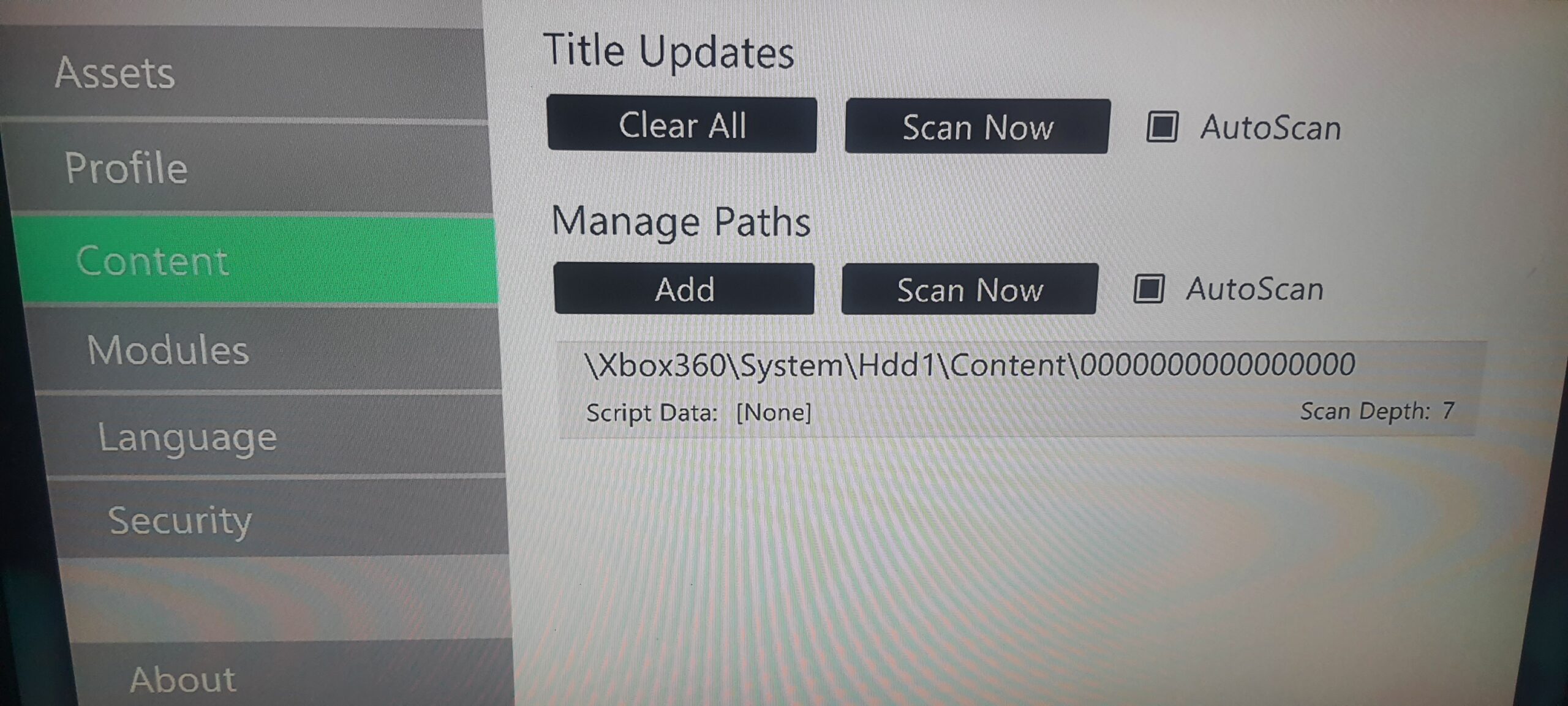 Manage Paths (Gestisci percorsi) ==> Clicca su Add Path (Aggiungi percorso).
Naviga fino a selezionare la cartella esatta dove hai copiato i giochi (es. Hdd1:\Content\0000000000000000\ o Hdd1:\Games\). Una volta selezionata, premi X per confermare.
Passaggio 4: Scansione e Aggiornamento della Libreria
L’ultimo passaggio è attivare la ricerca dei nuovi titoli.
Rimani nel menu Content -> Manage Paths.
Assicurati che l’opzione Scan on Startup (Scansiona all’avvio) sia attivata, così Aurora cercherà nuovi giochi ogni volta che accendi la console.
Seleziona Scan Now per avviare una scansione manuale immediata.
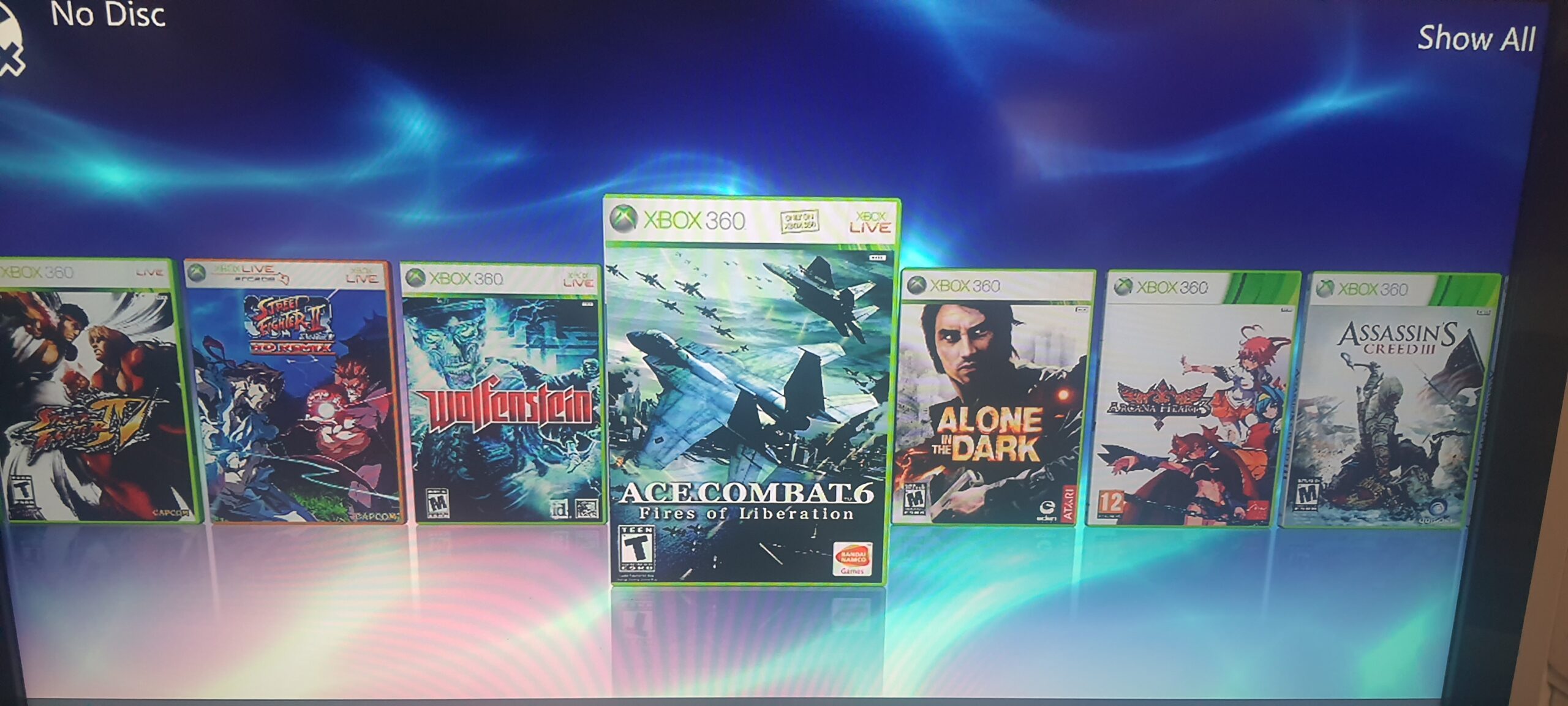
Aurora elaborerà le cartelle, identificherà i giochi e scaricherà automaticamente le copertine (Title Update, Box Art e sfondi) direttamente dai server di RealClouDs (se la console è connessa a Internet).
Nello screenshot (Stage 4), vedi il risultato finale: la dashboard principale popolata dalla libreria di giochi completa e aggiornata.
 ❓ FAQ – Risoluzione dei Problemi Comuni
I miei giochi sono in formato ISO. Come faccio?
Aurora non supporta direttamente i file .iso. Devi convertirli in formato GOD usando l’utility ISO2God oppure estrarli con Exiso prima di trasferirli, per quello che è la mia esperienza non sempre funzionano quindi conviene usare il formato GOD o Xex
Aurora non trova le copertine. Cosa succede?
Verifica che la console sia connessa a Internet e che Aurora abbia le credenziali corrette per scaricare i contenuti (spesso gestite automaticamente). Se il gioco è molto recente o raro, potrebbe non essere presente nel database.
Dove metto i DLC e i Title Update (TU)?
I DLC e i TU devono andare rigorosamente nella cartella di sistema: Hdd1:\Content\0000000000000000\[ID del Gioco]\00000002\ (per i DLC) e 000B0000\ (per i TU). Non metterli nella cartella Games generica.